Para Vecinos
Rol: Vecino¿Cómo creo una invitación para un visitante?
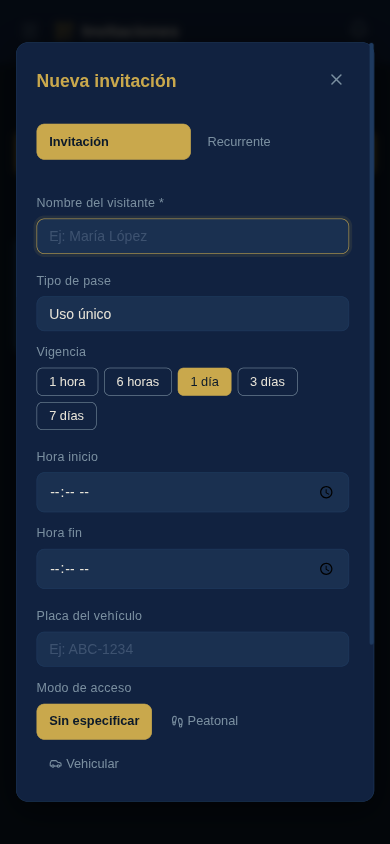
- Abre la sección Invitaciones en el menú lateral.
- Toca el botón Nueva invitación.
- Ingresa el nombre del visitante y selecciona el tipo de pase:
- Un solo uso: el código QR se invalida después de una entrada.
- Múltiples usos: permite varias entradas hasta la fecha de vencimiento.
- Selecciona la fecha y hora de vencimiento.
- Toca Crear. Se generará un código QR que puedes compartir.
¿Cómo registro personal recurrente (empleada doméstica, jardinero, etc.)?
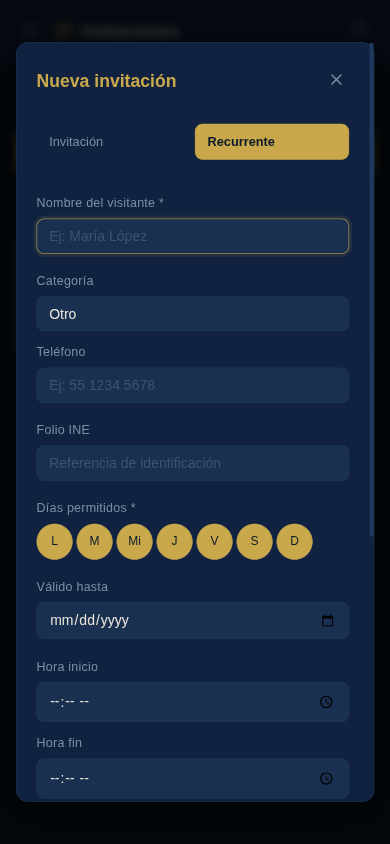
- En Invitaciones, toca Nueva invitación.
- Selecciona el tipo Recurrente.
- Ingresa el nombre e indica los días de la semana y el horario de acceso permitido.
- El código QR generado funcionará solo en los días y horarios configurados.
¿Cómo comparto el código QR con mi visitante?
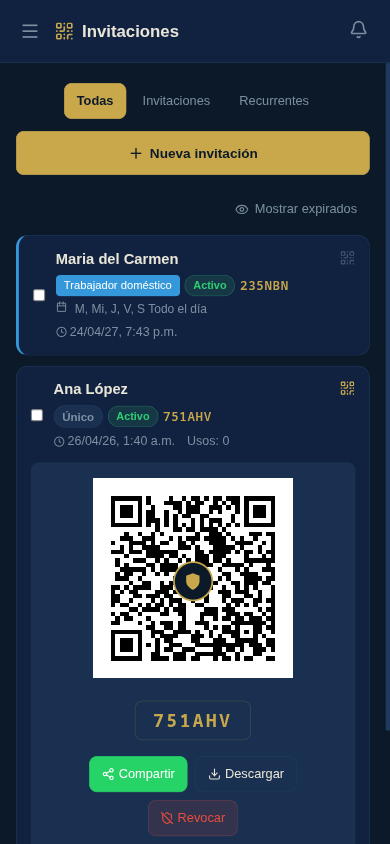
Después de crear la invitación, verás el código QR en pantalla. Puedes compartirlo de varias formas:
- Compartir: toca el botón Compartir para enviarlo directamente por WhatsApp, mensaje u otra app.
- Descargar: en la versión web, toca Descargar para guardar la imagen del QR y enviarla después.
- Mostrar en persona: muestra la pantalla directamente al visitante para que la guarde.
El visitante debe presentar el QR al guardia de la caseta al llegar.
¿Qué son las confirmaciones?
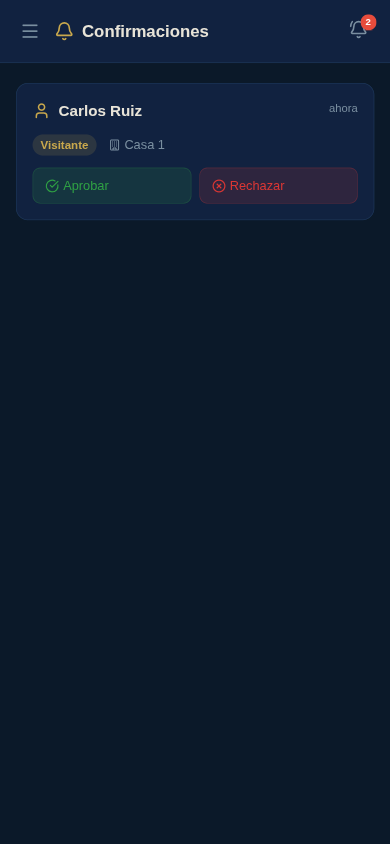
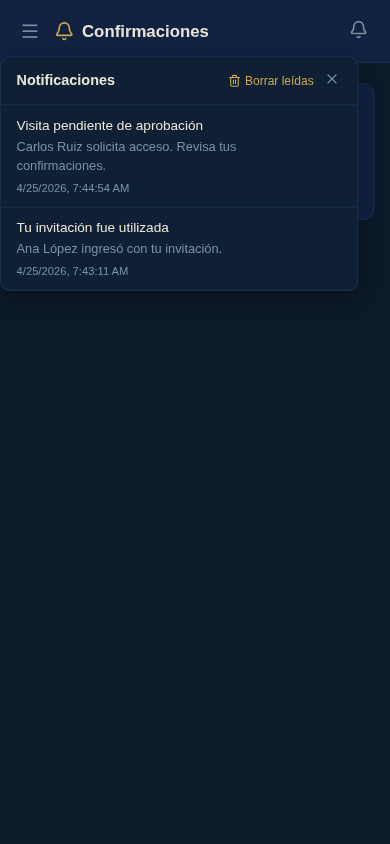
Cuando tu política de visitantes desconocidos está configurada en Requiere confirmación, cada vez que alguien llega a la caseta sin invitación, recibirás una solicitud de confirmación en la sección Confirmaciones.
Puedes aprobar o rechazar la entrada desde tu celular. El guardia verá tu decisión en tiempo real.
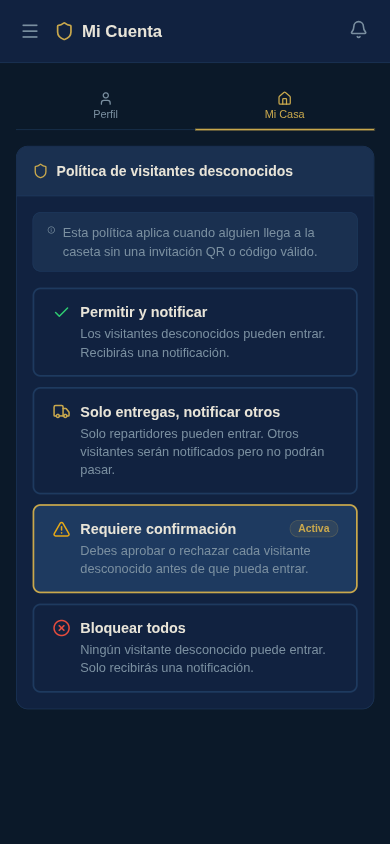
¿Cómo configuro mi política de visitantes desconocidos?
- Ve a Mi Cuenta y selecciona la pestaña Mi Casa.
- En Política de visitantes desconocidos, elige una opción:
- Permitir y notificar: entran libremente, recibes una notificación.
- Solo entregas, notificar otros: los repartidores pasan, otros visitantes son notificados pero no pueden entrar.
- Requiere confirmación: debes aprobar cada visitante antes de que entre.
- Bloquear todos: ningún visitante sin invitación puede entrar.
Esta política aplica únicamente cuando alguien llega sin un código QR o invitación válida.
¿Cómo funcionan las notificaciones?
Recibirás una notificación cada vez que un visitante sea registrado en la caseta para tu casa—ya sea con invitación o como visitante desconocido.
En la app móvil, las notificaciones llegan como alertas push. En el navegador web, se actualizan automáticamente cada 30 segundos. Puedes ver todas tus notificaciones tocando el icono de campana en la barra superior.
Para Guardias
Rol: Guardia¿Cómo valido un acceso con código QR?
- Abre la sección Caseta en el menú lateral.
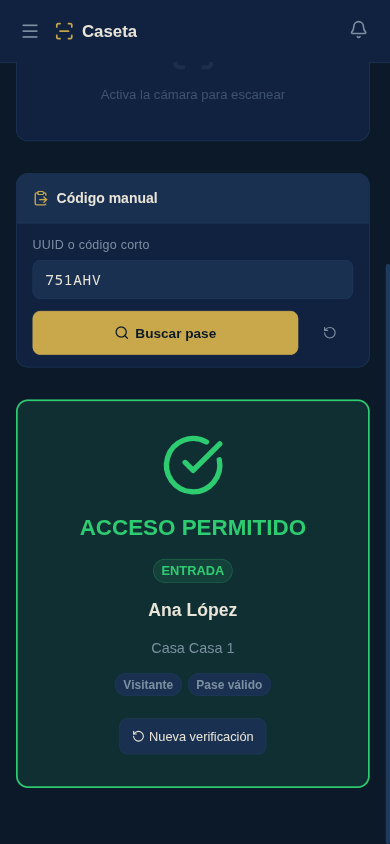
- Toca Escanear QR y apunta la cámara al código del visitante.
- El sistema validará automáticamente:
- Acceso autorizado: el código es válido. Registra la entrada.
- Código vencido o ya usado: no se permite la entrada.
- No encontrado: el código no existe en el sistema.
También puedes ingresar el código manualmente si el QR no se puede escanear.
¿Qué hago cuando llega un visitante sin invitación?
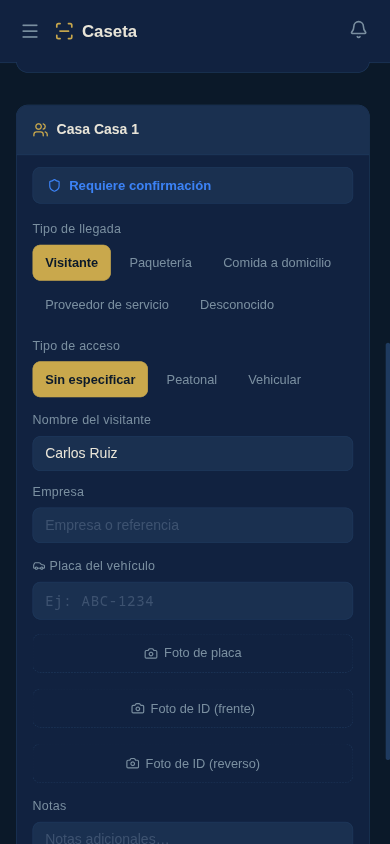
- En la sección Caseta, ve a la pestaña Nuevo.
- Selecciona la casa que visita e ingresa el nombre del visitante.
- Indica el tipo de visita (personal, entrega, servicio, etc.).
- El sistema aplicará la política configurada por el vecino:
- Si la política es Permitir, el acceso se registra inmediatamente.
- Si requiere Confirmación, el vecino recibirá una solicitud y tú verás la respuesta en pantalla.
- Si la política es Bloquear, se notifica al vecino pero la entrada no se permite.
¿Cómo veo los huéspedes actuales?
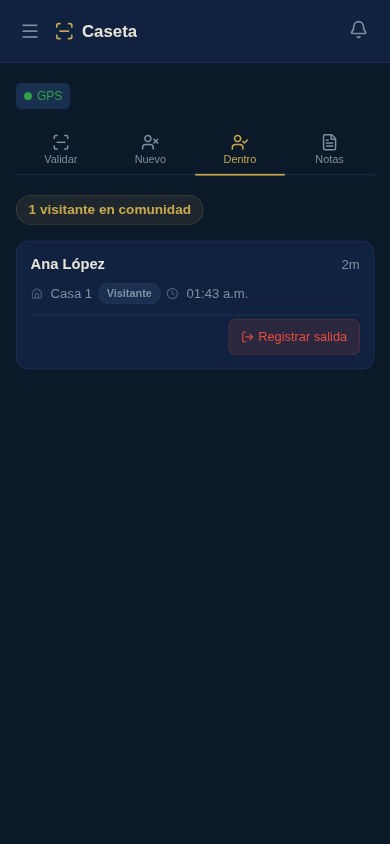
En la sección Caseta, la pestaña Dentro muestra todas las personas que han ingresado y aún no han registrado su salida. Puedes marcar su salida desde esta misma lista.
¿Cómo consulto el registro de acceso?
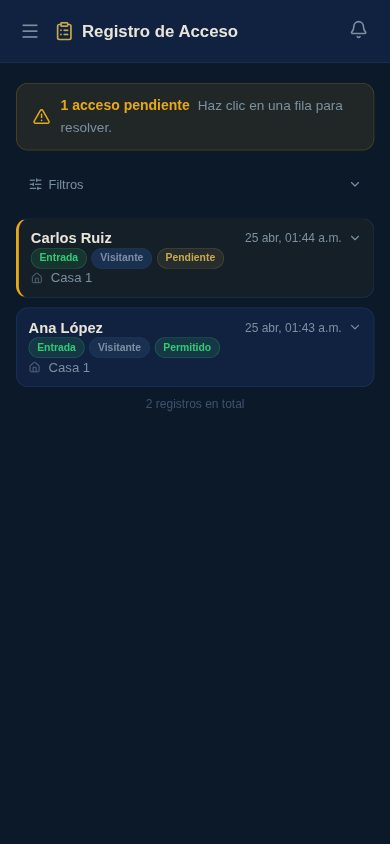
La sección Registro de Acceso muestra el historial completo de entradas y salidas. Puedes filtrar por fecha, nombre del visitante o casa. Este registro es inmutable—nadie puede eliminar o modificar las entradas.
Para Administradores
Rol: Administrador¿Cómo doy de alta a un vecino?
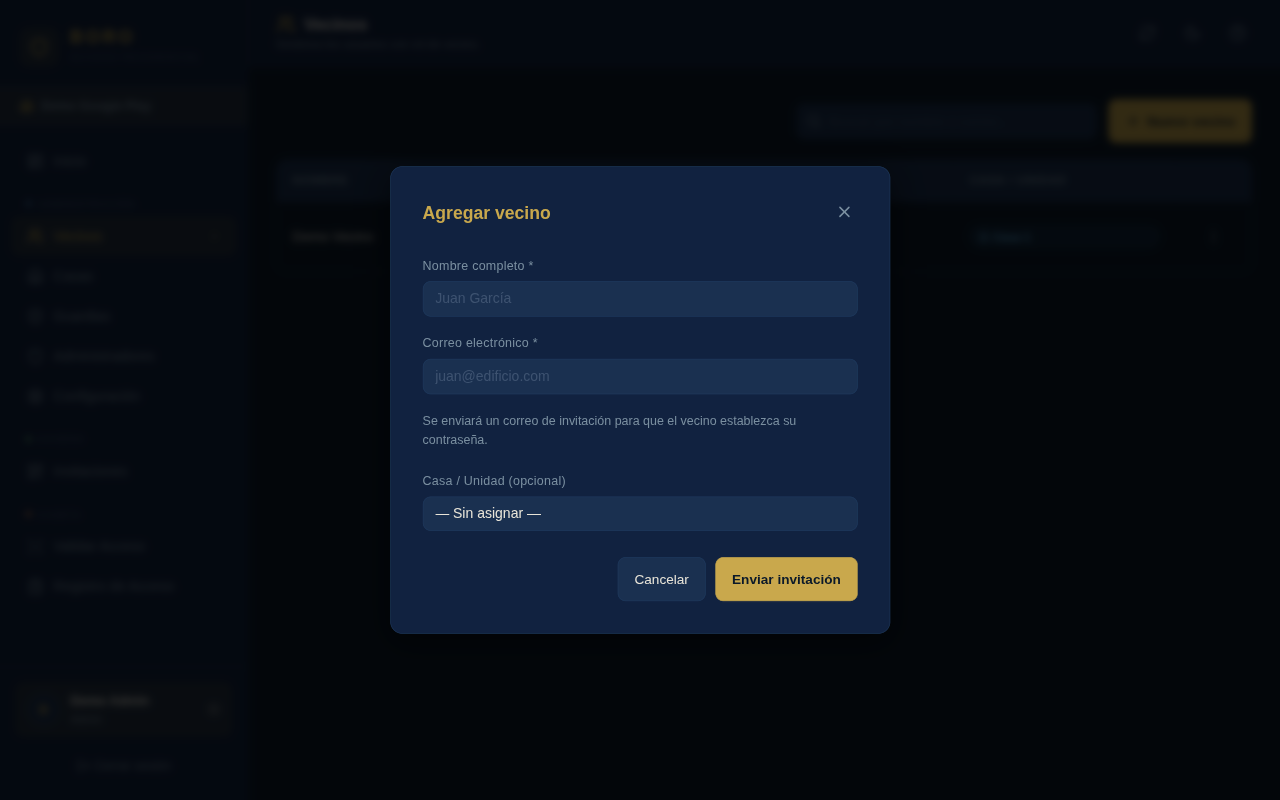
- Ve a la sección Vecinos en el menú de Administración.
- Toca Agregar vecino.
- Ingresa el nombre, correo electrónico y selecciona la casa que le corresponde.
- El vecino recibirá un correo con instrucciones para crear su contraseña e ingresar al sistema.
Puedes activar o desactivar vecinos en cualquier momento. Un vecino desactivado no puede iniciar sesión ni generar invitaciones.
¿Cómo administro las casas o unidades?
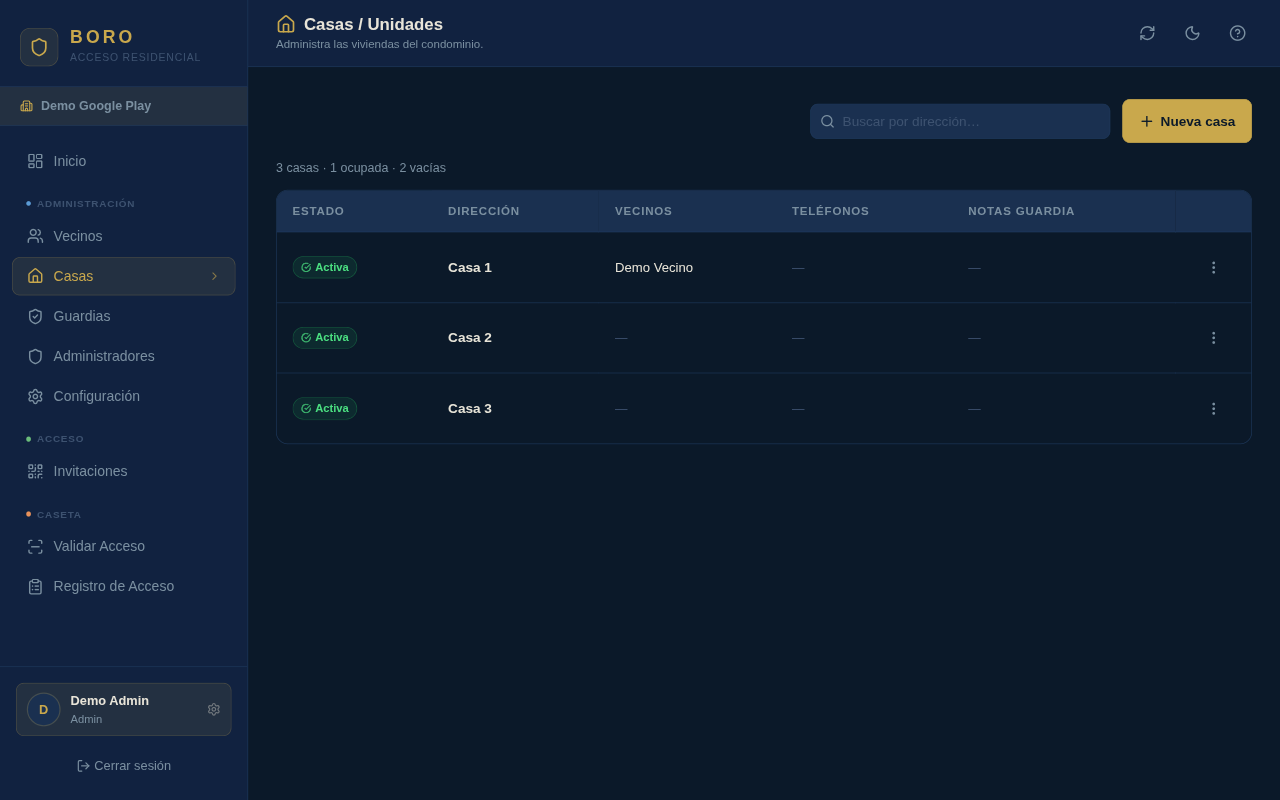
En la sección Casas puedes crear, editar o desactivar casas. Cada casa tiene una etiqueta (número, letra o nombre) que la identifica. Un vecino debe estar asignado a una casa para poder crear invitaciones.
Si desactivas una casa, todos los vecinos asignados pierden la capacidad de generar invitaciones y los pases existentes dejan de ser válidos en caseta.
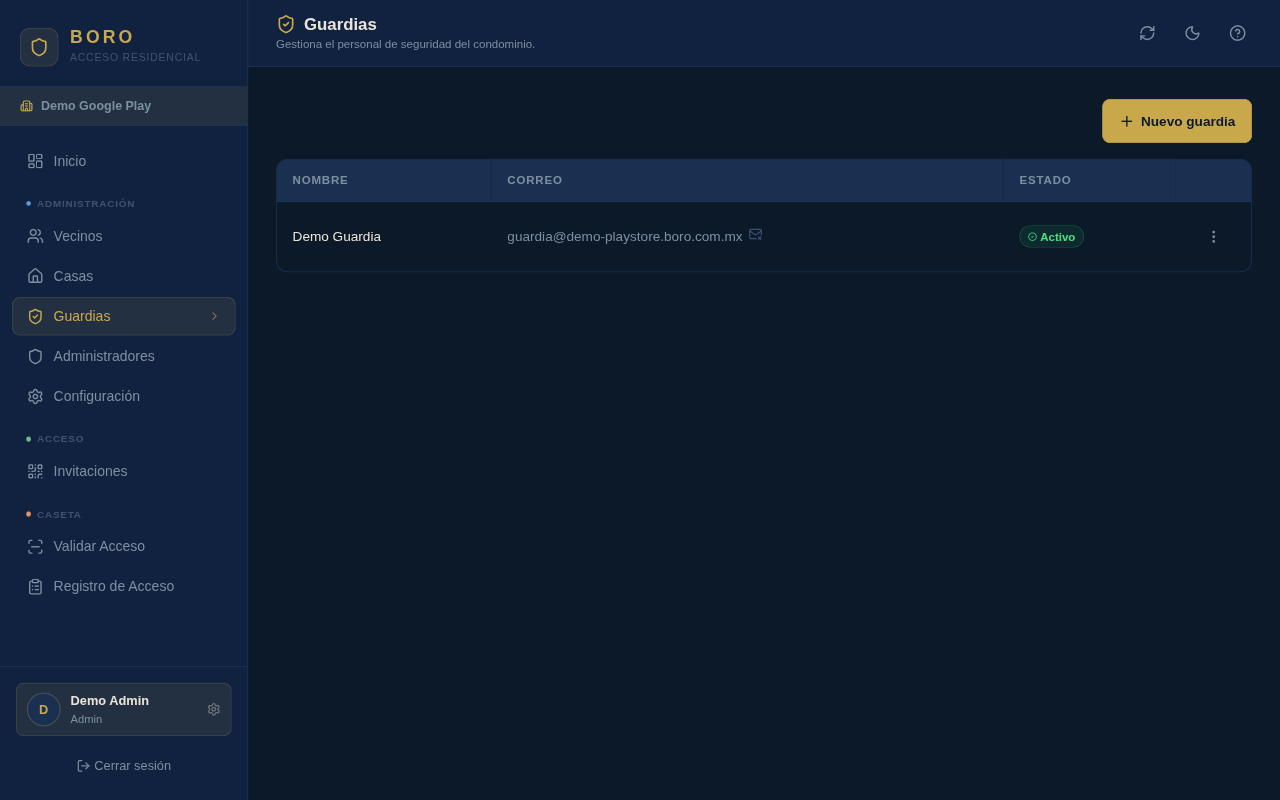
¿Cómo agrego o administro guardias?
- Ve a la sección Guardias.
- Toca Agregar guardia e ingresa nombre y correo electrónico.
- El guardia recibirá un correo para configurar su contraseña.
Los guardias solo tienen acceso a la sección Caseta y al Registro de Acceso. No pueden ver información de vecinos ni configuración del condominio.
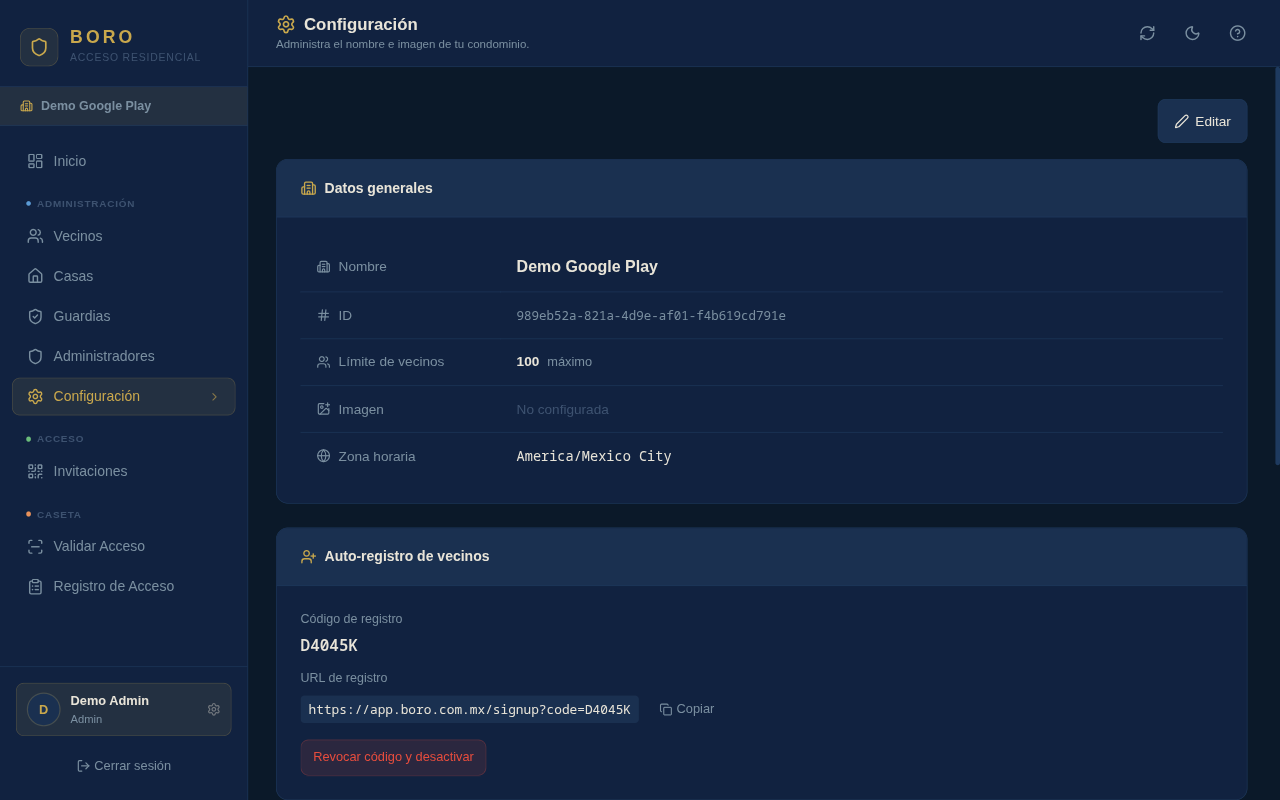
¿Cómo configuro mi comunidad?
En Configuración puedes:
- Cambiar el nombre y logo de tu comunidad.
- Configurar la zona horaria (afecta fechas de invitaciones y registro).
- Definir la política predeterminada de visitantes desconocidos para casas nuevas.
- Configurar el punto de verificación (checkpoint) para validación por geolocalización.
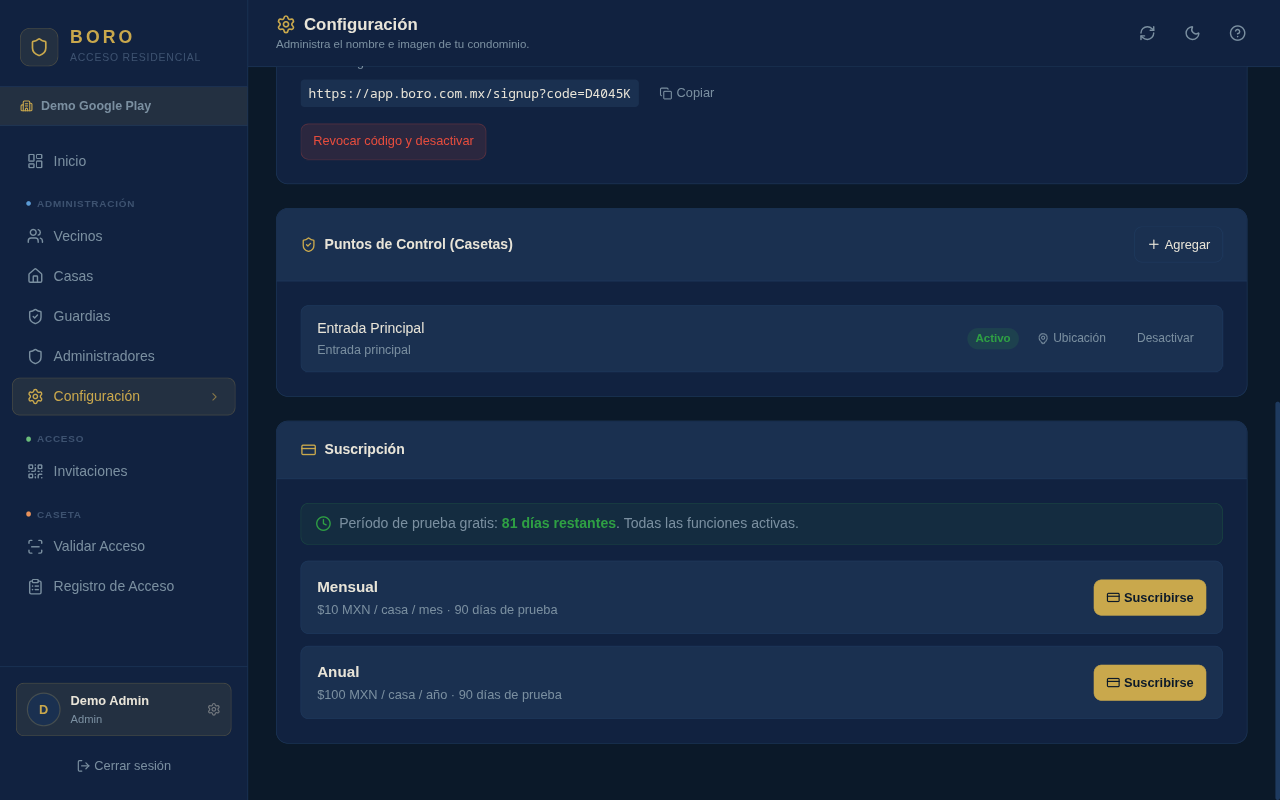
¿Cómo funciona la suscripción y facturación?
Todos los condominios nuevos reciben 90 días gratis con todas las funcionalidades. Al terminar la prueba, puedes suscribirte por $10 MXN por casa al mes (IVA incluido) o $100 MXN por casa al año (equivalente a 10 meses).
La suscripción se administra desde Configuración. El pago se procesa de forma segura a través de Stripe. Las operaciones de caseta (validación de accesos) nunca se bloquean por estado de suscripción.
General
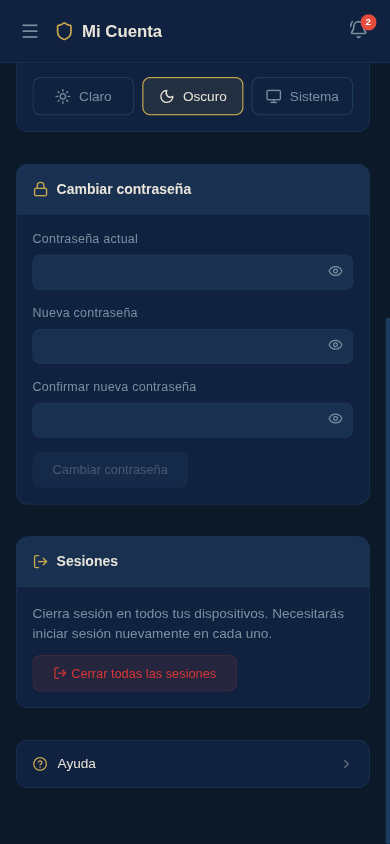
¿Cómo cambio mi contraseña?
- Ve a Mi Cuenta.
- En la sección Cambiar contraseña, ingresa tu contraseña actual y la nueva contraseña (mínimo 6 caracteres).
- Confirma la nueva contraseña y toca Cambiar contraseña.
¿Cómo activo el acceso biométrico?
En la app móvil, ve a Mi Cuenta y activa Acceso biométrico (huella digital o Face ID). Esto te permite iniciar sesión sin escribir tu contraseña. Esta opción solo está disponible en las apps nativas de Android e iOS.
Pertenezco a más de una comunidad. ¿Cómo cambio entre ellas?
Si tu cuenta tiene membresías en múltiples comunidades, verás una sección Mis comunidades en Mi Cuenta con la lista de comunidades. Toca Ir a esta comunidad para cambiar. También puedes usar el selector de comunidad en la barra superior.
¿Cómo verifico mi correo electrónico?
Si tu correo no está verificado, verás un aviso en Mi Cuenta. Toca Verificar correo y revisa tu bandeja de entrada. Haz clic en el enlace del correo para completar la verificación.
¿Cómo protegen mis datos?
Boro utiliza cifrado en tránsito (HTTPS) y almacenamiento seguro. Las contraseñas se guardan con hashing Argon2id. Los datos biométricos nunca salen de tu dispositivo. Puedes consultar nuestro Aviso de Privacidad completo.
¿Necesitas más ayuda?
Contáctanos directamente: